英語翻訳カメラを選ぶ際は、単に対応言語の多さだけでなく、翻訳方法と利用環境を確認することが大切です。特に注目したいのは、次の5つです。
1. Google翻訳:初めて使う人にもおすすめ最初に試したいのが、Googleが提供する無料アプリ「Google翻訳」です。
主な機能は次のとおりです。
- カメラを向けた文字のリアルタイム翻訳
- 撮影済みの写真や画像の翻訳
- 翻訳する範囲を指定する機能
- 翻訳結果のコピーや読み上げ
- 対応言語のダウンロードによるオフライン翻訳
英語から日本語への翻訳はもちろん、旅行先の看板、飲食店のメニュー、海外製品の説明書など、幅広い用途に利用できます。
Google公式のアプリ情報でも、カメラによる即時翻訳と撮影・インポートした写真の翻訳が案内されています。ただし、機能ごとに対応言語が異なる点には注意が必要です。
2. Googleレンズ:写真や画面上の英文を調べたい人向け「Googleレンズ」は、画像から文字や物体などを認識して情報を検索できるGoogleのサービスです。
翻訳機能を選択すると、カメラで撮影した英文だけでなく、保存済みの画像やスクリーンショット内の文字も翻訳できます。
特に便利なのは、文章の一部分だけを選択できることです。
例えば、英語の説明書に書かれた注意事項の一文だけを確認したい場合、ページ全体を翻訳する必要はありません。
GoogleフォトやGoogleアプリから利用できるため、普段からGoogleのサービスを使っている人にも適しています。
3. iPhoneのテキスト認識表示(Live Text):アプリを増やしたくない人向けiPhoneには、写真や動画、Web上の画像に含まれる文字を認識する「テキスト認識表示(Live Text)」があります。
認識した文字は選択してコピーできるほか、翻訳機能も利用できます。
例えば、海外旅行で撮影した看板の写真を開き、英語部分を選択して「翻訳」をタップすれば、日本語で意味を確認できます。
専用の翻訳アプリを毎回開く必要がない点がメリットです。
ただし、Live TextとApple純正の「翻訳」アプリのカメラ機能は別の機能です。リアルタイムにカメラ映像へ翻訳を重ねたい場合は、後述する翻訳アプリのカメラ機能を使います。
4. Apple純正「翻訳」アプリ:iPhoneでリアルタイム翻訳したい人向けiPhoneには、Apple純正の「翻訳」アプリも用意されています。
カメラ機能を開いて英文にiPhoneを向けると、画面上に翻訳が表示されます。撮影済みの写真をライブラリから選択して翻訳することも可能です。
Apple公式のiPhoneユーザーガイドでは、カメラを動かしている間のリアルタイム翻訳、撮影画像の固定、拡大表示、翻訳結果のコピーや保存などが案内されています。
Google翻訳をインストールせず、iPhoneの標準的な翻訳環境を活用したい人に適しています。
5. DeepL:文章の意味や自然な日本語を重視する人向けDeepLは、文章の自然さや文脈を重視して翻訳したい人に検討したいサービスです。
スマートフォン向けアプリでは、保存した画像や写真に含まれる文字を読み取り、翻訳を画像上に表示する機能が案内されています。
ただし、小さな文字、暗い写真、手書き文字、装飾的なフォントでは認識精度が低下する場合があります。また、利用できる機能や言語には条件があります。
旅行中に看板を次々と翻訳する用途ならGoogle翻訳、保存した画像の英文を読み込み、文章の意味を丁寧に確認したい場合にはDeepLも候補になります。
【使い方を比較】Google翻訳とiPhoneのカメラ翻訳はどちらが便利?
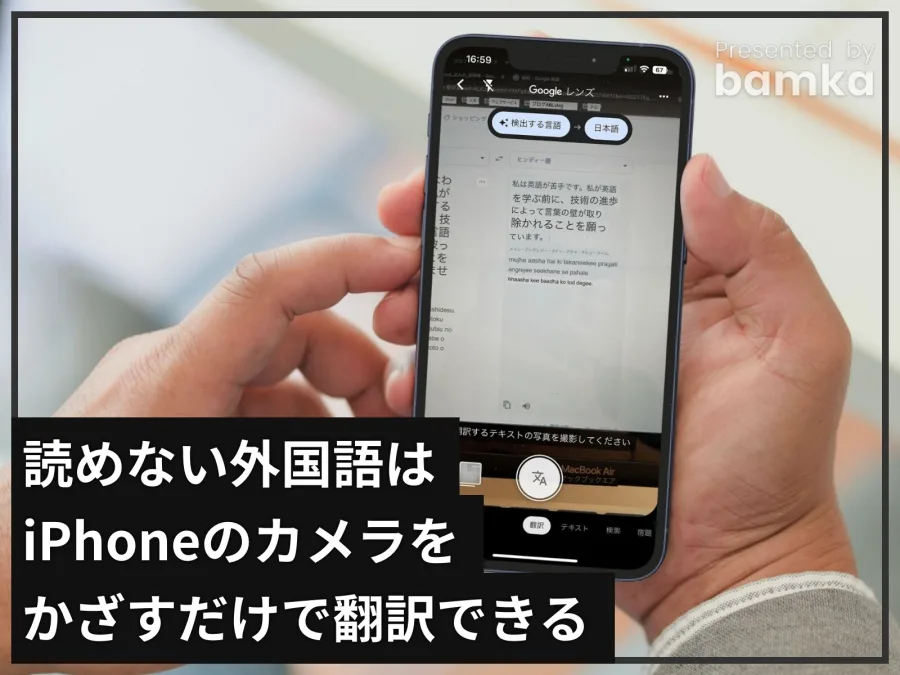
英語翻訳カメラの使い方は、AndroidとiPhoneで少し異なります。
ここでは、利用者の多いGoogle翻訳とiPhoneの標準機能を中心に、実際の操作を整理します。
Google翻訳でカメラのリアルタイム翻訳をする方法Google翻訳の基本的な操作は次のとおりです。
1. Google翻訳アプリを開く。
2. 翻訳元の言語を「英語」、翻訳先を「日本語」に設定する。
3. ホーム画面の「カメラ」をタップする。
4. 英文が画面内に収まるようにカメラを向ける。
5. 画面上に表示された日本語訳を確認する。
6. 必要に応じてシャッターボタンを押し、翻訳画面を固定する。
翻訳する範囲を選択できる場合は、特定の文章や単語だけを指定することもできます。
例えば、レストランのメニュー全体を読むのではなく、料理名と説明文だけを確認する使い方も便利です。
撮影済みの写真や画像を翻訳する方法すでに撮影した画像も、Google翻訳で読み取れます。
1. Google翻訳アプリを起動する。
2. 翻訳元を英語、翻訳先を日本語にする。
3. 「カメラ」を選択する。
4. ギャラリーまたは保存済み画像を開く。
5. 翻訳したい写真を選ぶ。
6. 画像内の英文と日本語訳を確認する。
この方法なら、旅行中に撮影した案内板や、メールで受け取った英文のスクリーンショットも翻訳できます。
Google公式ヘルプでは、翻訳した文字のコピー、読み上げ、翻訳画面への送信なども案内されています。
Googleレンズで英語を翻訳する方法Googleレンズを利用する場合は、次の手順で操作します。
1. AndroidのGoogleアプリを開く。
2. 検索バーにあるGoogleレンズのアイコンをタップする。
3. 「翻訳」を選択する。
4. 英文にカメラを向ける。
5. 翻訳先を日本語に設定する。
6. 画面に表示された翻訳結果を確認する。
保存済みの写真を使う場合は、スクリーンショットや画像一覧から対象ファイルを選択します。
Googleレンズは画像検索と文字認識を組み合わせたサービスなので、翻訳だけでなく、画像内の商品や情報を調べたい場合にも役立ちます。
iPhoneのテキスト認識表示で翻訳する方法iPhoneの場合は、まず設定を確認します。
1. 「設定」を開く。
2. 「一般」を選択する。
3. 「言語と地域」を開く。
4. 「テキスト認識表示」をオンにする。
5. 写真アプリで英文が含まれる画像を開く。
6. 画面上のテキスト認識ボタンをタップする。
7. 翻訳したい英文を長押しして選択する。
8. 表示されたメニューから「翻訳」を選択する。
これで、写真内の英語を日本語に変換できます。
認識された文章をコピーして、メモやメールに貼り付けることも可能です。
なお、Live Textは対応する言語や地域に制限があります。Apple公式の機能対応情報で英語と日本語が対象になっていることも確認できます。
iPhoneの翻訳アプリでリアルタイム翻訳する方法カメラを向けながら翻訳したい場合は、Apple純正の翻訳アプリを使用します。
1. iPhoneの「翻訳」アプリを開く。
2. カメラを選択する。
3. 英語から日本語への翻訳を設定する。
4. 英文が画面内に入るようにiPhoneを向ける。
5. 画面上に重ねて表示される日本語訳を確認する。
6. 必要に応じて撮影ボタンを押して画面を固定する。
撮影済みの画像を翻訳したい場合は、カメラ画面から写真ライブラリを開いて画像を選択します。
Appleの公式ガイドでは、翻訳結果の拡大やコピー、保存にも対応すると説明されています。
【機能・精度比較】英語翻訳カメラアプリの違いを一覧でチェック
ここまで紹介したサービスは、すべて画像内の文字を翻訳する用途に利用できますが、得意な作業は同じではありません。
次の表で、特徴を整理します。
| アプリ・機能 | リアルタイム翻訳 | 撮影済み画像 | オフライン | 主な用途 |
|---|---|---|---|---|
| Google翻訳 | 対応 | 対応 | 言語パックの条件付きで対応 | 旅行・日常全般 |
| Googleレンズ | 対応 | 対応 | 常時対応とは限らない | 画像検索・部分翻訳 |
| iPhone Live Text | 標準の文字認識・選択 | 対応 | 翻訳方法や設定による | 写真内の文字抽出 |
| Apple純正翻訳 | 対応 | 対応 | 言語ダウンロードと端末内翻訳の条件付き | iPhoneでの翻訳 |
| DeepL | 画像翻訳機能あり | 対応 | 機能・言語による | 文章の意味の確認 |
※機能の利用条件や対応言語は、アプリのバージョン、端末、地域によって異なります。オフライン欄は各サービスの機能全体ではなく、画像翻訳を利用する際の条件を示しています。
英語翻訳の精度はどのアプリが高い?気になるのが、英語翻訳アプリの精度比較です。
ただし、すべてのアプリを同じ画像、同じ端末、同じ条件で測定した統一的な公式ランキングはありません。そのため、単純に「Google翻訳が何%、iPhoneが何%」と数値で順位を付けることはできません。
実際の使い勝手を判断するなら、次の3つの観点が参考になります。
1. 文字認識の正確さ
写真に書かれた英単語を正しく読み取れているかを確認します。
例えば「public」と「publish」のような似た文字列を取り違えると、その後の翻訳も誤ります。
2. 文脈に合った日本語になっているか
単語単位では正しくても、文章全体では不自然な訳になる場合があります。
特に英語の説明書、契約書、専門用語を含む文章では、前後の文脈を確認する必要があります。
3. 操作性と翻訳結果の確認しやすさ
旅行中は翻訳の速さや画面の見やすさが重要です。
一方、長文の説明書や学習教材では、翻訳した文章をコピーできることや、原文と訳文を比較できることも評価ポイントになります。
【OCRの仕組み】英語翻訳カメラが文字を読み取る原理とは?
英語翻訳カメラは、単純に写真を日本語へ置き換えているわけではありません。
その裏側では、OCRと呼ばれる文字認識技術と機械翻訳技術が連携しています。
OCRとは?画像内の文字をデータに変換する技術OCRは「Optical Character Recognition」の略で、日本語では光学文字認識と呼ばれます。
カメラで撮影した画像やスキャンした書類から、文字を検出してデジタルデータに変換する技術です。
例えば、写真に次の英文が写っていたとします。
「Please keep the door closed.」
OCRは画像の中から文字の位置や形を検出し、英語の文章として認識します。
その後、翻訳エンジンが文章の意味を解析し、日本語に変換します。
つまり、基本的な処理の流れは次のようになります。
1. カメラで英文を撮影する。
2. 画像から文字が存在する領域を検出する。
3. OCRによって文字や文章を認識する。
4. 認識した英語を翻訳エンジンへ送る。
5. 日本語に翻訳する。
6. 元の画像に重ねる、または別画面に表示する。
Googleの開発者向け資料でも、ML Kitの文字認識機能について、入力画像を処理して文字データを検出する仕組みが説明されています。
なお、OCRの文字認識と翻訳は別の処理です。OCRで正しく読み取れていても、翻訳エンジンが文脈を誤解すれば不自然な日本語になる可能性があります。
カメラ翻訳が認識されない主な原因文字がうまく認識されない場合、翻訳アプリの性能だけが原因とは限りません。
代表的な原因は以下のとおりです。
- 暗い場所:文字の輪郭が不鮮明になり、認識しにくくなる。
- ピントのずれ:文字がぼやけて、似た英単語を誤認識する。
- 文字が小さい:画面上で十分な大きさを確保できない。
- 光の反射:看板や光沢のある紙に照明が反射する。
- 斜めからの撮影:文字が歪み、行や単語の区切りを判定しにくくなる。
- 特殊なフォント:装飾文字や筆記体などが一般的な文字と異なる形になる。
- 手書き文字:文字のつながりや個人差によって認識が難しくなる。
Google公式ヘルプでも、小さな文字、不鮮明な文字、装飾的なフォントは翻訳精度に影響すると説明されています。
英語翻訳カメラの精度を高める7つのコツ翻訳結果が不自然だったり、文字が抜けたりする場合は、次の方法を試してください。
① カメラのレンズをきれいにする
指紋や汚れが付着していると、画像全体がぼやける場合があります。
撮影前にレンズを柔らかい布で拭いておきましょう。
② 文字に正面からカメラを向ける
斜めから撮影すると、文字の形や行間が歪んで認識されることがあります。
できるだけ文字面と平行になる位置から撮影します。
③ 十分な明るさを確保する
暗い場所では照明を追加するか、Google翻訳のカメラ画面にあるフラッシュ機能を利用します。
④ 小さな文字は拡大する
細かい注意書きや商品ラベルは、カメラを近づけすぎず、ピントが合う距離を保ちながら拡大して撮影します。
⑤ 翻訳する言語を確認する
英語から日本語へ翻訳したい場合、翻訳元と翻訳先の設定が正しいか確認してください。
自動検出がうまく働かない場合は、翻訳元を英語に固定する方法もあります。
⑥ 文章を分割して読み取る
長い英文を一度に翻訳すると、文字の認識や文章の区切りが不正確になることがあります。
段落ごとに撮影するなど、読み取り範囲を小さくしてみましょう。
⑦ 原文と日本語訳を照らし合わせる
翻訳結果だけを読んで判断せず、元の英文も確認します。
特に否定表現、数量、日時、警告文などは慎重に確認してください。
【オフライン対応】英語翻訳カメラはネット接続なしでも使える?
海外旅行や出張では、Wi-Fiやモバイル通信が使えない場面もあります。
そこで確認しておきたいのが、英語翻訳カメラのオフライン対応です。
Google翻訳でオフライン翻訳を使う方法Google翻訳では、対応する言語データを端末にダウンロードしておくことで、インターネットに接続していない状態でも翻訳できます。
AndroidとiPhoneの両方で、言語データをダウンロードする機能が案内されています。
基本的な手順は次のとおりです。
1. Google翻訳アプリを開く。
2. 言語選択画面を開く。
3. 翻訳元の英語を選択する。
4. 英語のダウンロードボタンがあれば保存する。
5. 翻訳先の日本語についても同様に確認する。
6. 必要な言語データが保存されていることを確認する。
Android版では、カメラ翻訳の画面から言語選択を開き、必要な言語をダウンロードする手順が公式に案内されています。
iPhone版でも、カメラ翻訳に対応する言語をダウンロードして利用できます。
ただし、すべての言語がオフラインのカメラ翻訳に対応しているわけではありません。旅行前に実際の端末で確認しておくことが大切です。
iPhoneの翻訳アプリをオフラインで使う方法Apple純正の翻訳アプリも、対応言語をダウンロードすることで端末内での翻訳に対応します。
設定方法は次のとおりです。
1. iPhoneの「設定」を開く。
2. 「アプリ」を選択する。
3. 「翻訳」を開く。
4. 「言語」を選択する。
5. 必要な言語をダウンロードする。
6. 「オンデバイス翻訳」の設定を確認する。
Apple公式の設定ガイドでは、ダウンロード済み言語を使って端末内で翻訳する方法が案内されています。
「自動」では言語のダウンロード状況に応じて処理方法が変わり、「常に」を選択するとダウンロード済みの言語を使って端末内で翻訳します。
なお、オフライン翻訳はオンライン翻訳より精度が低くなる場合があります。
オフライン利用で注意したいことオフライン対応と書かれていても、すべての機能が通信なしで動くとは限りません。
特に確認したいのは次のポイントです。
- 翻訳元と翻訳先の言語データが保存されているか。
- カメラ翻訳自体がその言語のオフライン利用に対応しているか。
- アプリが最新の状態になっているか。
- 翻訳したい画像が端末に保存されているか。
海外旅行の場合、出発前に機内モードをオンにして動作を確認しておくと安心です。
【プロの結論】用途別に選ぶ英語翻訳カメラの正解
英語翻訳カメラは、どれか一つがすべての場面で優れているわけではありません。
大切なのは、翻訳したい対象と利用環境に合わせて選ぶことです。
Google翻訳がおすすめの人- 海外旅行でメニューや案内板を読みたい。
- AndroidとiPhoneのどちらでも同じように使いたい。
- リアルタイム翻訳と写真翻訳を両方利用したい。
- オフライン環境でも翻訳したい。
- 無料で幅広い翻訳機能を使いたい。
初めて英語翻訳カメラを使うなら、まずGoogle翻訳から試すのが合理的です。
iPhone標準機能がおすすめの人- 追加アプリを増やしたくない。
- 写真に写った英文をすぐに翻訳したい。
- 英文をコピーしてメモなどに保存したい。
- Apple純正アプリを中心に使いたい。
ただし、文字認識表示とリアルタイムカメラ翻訳の違いを理解しておくと、操作で迷いにくくなります。
Googleレンズがおすすめの人- 画像内の一部分だけを翻訳したい。
- スクリーンショットの英語を読みたい。
- 翻訳だけでなく画像検索も使いたい。
- GoogleアプリやGoogleフォトを普段から利用している。
- 英文の意味を丁寧に確認したい。
- 保存した画像から文字を翻訳したい。
- 自然な日本語表現を重視したい。
注意したいのは、翻訳結果をそのまま正式な判断材料にしてはいけない場面です。
例えば、薬の服用方法、契約条件、保険の重要事項、安全上の警告などは、誤訳が大きな問題につながる可能性があります。
こうした内容は、翻訳された日本語だけでなく、原文と照らし合わせて確認する必要があります。
カメラ翻訳は英文を理解するための補助ツールとして使い、重要な判断では専門家や正式な説明を確認することが適切です。
【英語翻訳カメラ】に関するよくある質問(FAQ)
Q1:英語翻訳カメラを無料で使えるおすすめアプリは?
A1:Google翻訳がおすすめです。カメラによるリアルタイム翻訳、撮影済み画像の翻訳、対応言語のオフライン翻訳などを無料で利用できます。iPhoneならApple純正の翻訳アプリやテキスト認識表示も候補になります。
Q2:Google翻訳のカメラ翻訳はインターネットなしでも使える?
A2:対応する言語データを事前にダウンロードしておけば、オフラインでカメラ翻訳を利用できます。ただし、すべての言語が対応しているわけではありません。出発前に英語と日本語のダウンロード状況を確認してください。
Q3:iPhoneで写真に写った英語を翻訳するには?
A3:写真アプリで画像を開き、テキスト認識表示を使って英文を選択し、「翻訳」をタップします。また、Apple純正の翻訳アプリから写真を読み込む方法もあります。
Q4:GoogleレンズとGoogle翻訳のカメラ機能は何が違う?
A4:Google翻訳は翻訳に特化した操作ができ、Googleレンズは画像検索や文字認識なども組み合わせて利用できます。純粋に英文を翻訳したいならGoogle翻訳、画像内の情報も調べたいならGoogleレンズが便利です。
Q5:英語翻訳カメラが文字を認識しない場合はどうすればいい?
A5:レンズの汚れ、暗さ、ピント、撮影角度を確認してください。文字を明るくはっきり写し、必要に応じてフラッシュを使うと改善する場合があります。装飾文字や手書き文字は認識しにくいことがあります。
Q6:英語翻訳カメラは長い文章や書類にも使える?
A6:利用できます。ただし、長文の場合は段落ごとに画像を読み取ると確認しやすくなります。契約書や重要書類などは、翻訳結果と原文を照合してください。
2026年の英語翻訳カメラは、専用の翻訳機器を購入しなくても、スマートフォンだけでリアルタイム翻訳や写真内の英文の読み取りができる便利なツールです。
特におすすめなのは、幅広い用途に対応するGoogle翻訳と、写真内の文字を手軽に認識できるiPhoneの標準機能です。
選び方を整理すると、次のようになります。
- 総合的な使いやすさ:Google翻訳
- 画像内の情報検索:Googleレンズ
- iPhoneでの文字認識:テキスト認識表示(Live Text)
- iPhoneでのリアルタイム翻訳:Apple純正の翻訳アプリ
- 写真内の英文の翻訳:DeepLも選択肢
また、オフラインで使いたい場合は、旅行前に言語データをダウンロードしておくことが欠かせません。
翻訳精度を高めるには、明るく撮影する、ピントを合わせる、文字を正面から捉えるといった基本も大切です。
まずはGoogle翻訳とiPhoneの標準機能を実際に使い比べ、自分の利用環境に合った方法を選んでみてください。